Guía de la App — Imágenes
Cómo usar la aplicación de imágenes de FamilyBoard.
¿Qué es la app Imágenes?
La app Imágenes permite mostrar fotografías, ilustraciones o composiciones visuales directamente en el tablero e-paper.
Está pensada para:
- decoración ambiental,
- fotos familiares,
- ilustraciones,
- mascotas,
- fanart,
- recuerdos,
- o simplemente contenido visual que quieras mantener visible en casa.
FamilyBoard no intenta comportarse como una galería tradicional. La idea es adaptar imágenes específicamente para pantallas e-paper de pocos tonos de gris.
Antes de empezar
Para que esta app funcione, debe estar activada en la configuración de tu familia. Si está desactivada, no aparecerá en el dashboard ni podrás seleccionarla al configurar dispositivos, aunque sus datos se conserven.
Desde Configuración (⚙) puedes activar o desactivar apps y cambiar el orden en que aparecen.
→ Activar y desactivar aplicaciones
Cómo funciona
Cada imagen se transforma automáticamente para adaptarse al tablero.
FamilyBoard:
- convierte automáticamente la imagen a 4 tonos de gris,
- permite ajustar brillo y contraste,
- y permite reencuadrar la composición para aprovechar mejor la pantalla.
Cada imagen funciona como una app independiente dentro del sistema.
Por ejemplo:
- Imagen: Vacaciones
- Imagen: Mascota
- Imagen: Fanart
Crear una imagen
Paso 1
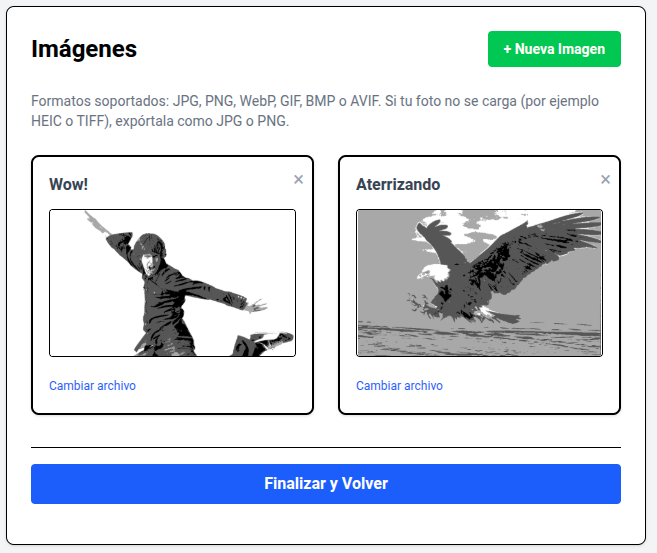
En el dashboard, entra a “Imágenes”.
Paso 2
Presiona “+ Nueva imagen”.
Paso 3
Selecciona el archivo desde tu computador o teléfono.
Paso 4
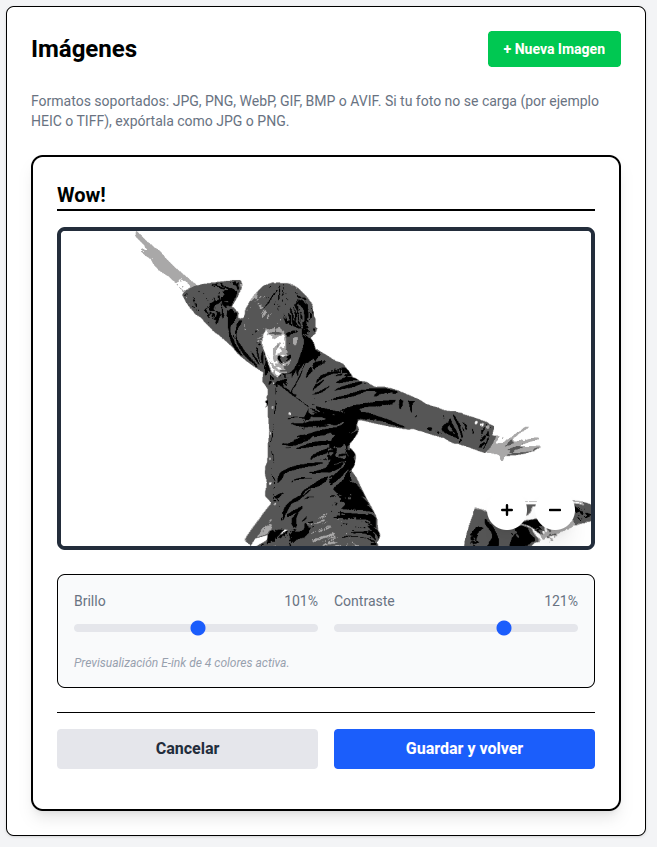
Ajusta la composición usando:
- zoom,
- arrastre,
- brillo,
- y contraste.
Paso 5
Revisa la previsualización e-paper.
Paso 6
Presiona “Guardar y volver”.
La imagen quedará disponible inmediatamente para el tablero y para el carrusel automático.
Formatos soportados
Actualmente FamilyBoard soporta:
- JPG,
- PNG,
- WebP,
- GIF,
- BMP,
- y AVIF.
Algunos formatos como HEIC o TIFF pueden no ser compatibles dependiendo del dispositivo. En esos casos se recomienda exportar la imagen como JPG o PNG antes de subirla.
Conversión automática a e-paper
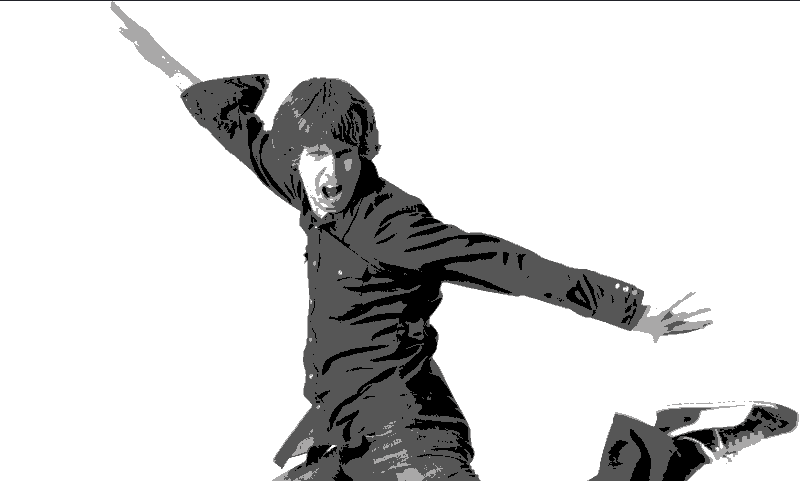
Las imágenes se convierten automáticamente a una versión optimizada para pantallas e-paper de 4 tonos de gris.
No es necesario:
- editar la imagen previamente,
- convertirla manualmente,
- ni entender procesamiento de imágenes.
FamilyBoard realiza la conversión automáticamente.
Brillo y contraste
La app permite ajustar:
- brillo,
- y contraste.
Estos controles ayudan a:
- rescatar detalles,
- mejorar sombras,
- aumentar legibilidad,
- o evitar imágenes demasiado planas.
Reencuadre y composición
La imagen puede:
- acercarse,
- alejarse,
- y desplazarse.
FamilyBoard evita automáticamente dejar barras vacías horizontales o verticales.
Esto permite mantener siempre una composición visual limpia dentro del tablero.
Almacenamiento de la imagen original
FamilyBoard almacena la imagen original además de la versión optimizada para e-paper.
Esto permite:
- reencuadrar nuevamente,
- reajustar brillo o contraste,
- y mejorar la composición más adelante sin perder calidad.
Vista previa
La app incluye una vista previa integrada para mostrar cómo se verá realmente la imagen en el tablero.
Esto es especialmente importante porque las pantallas e-paper:
- tienen menos tonos,
- manejan distinto el contraste,
- y producen resultados muy diferentes a una pantalla LCD tradicional.
Cómo se ven en el tablero
Para que una imagen aparezca en un tablero, debes configurarla en cada dispositivo —como vista fija o dentro de un carrusel. Consulta la guía de dispositivos.
Cada imagen creada aparece como una app independiente al configurar dispositivos.
Las imágenes utilizan toda la superficie del tablero para maximizar impacto visual y legibilidad.
Dependiendo de la imagen, el resultado puede sentirse:
- minimalista,
- tipo poster,
- ilustrativo,
- o artístico.
La estética monocromática forma parte importante de la identidad visual de FamilyBoard.
Carrusel automático
Cada imagen puede participar en el carrusel automático junto con otras apps del sistema.
Esto permite combinar:
- imágenes,
- horarios,
- mensajes,
- compras,
- hábitos,
- y otras vistas del tablero.
Cantidad de imágenes
Actualmente no existe un límite fijo de imágenes.
Las imágenes permanecen almacenadas hasta que sean eliminadas manualmente.
Filosofía visual
La app Imágenes está diseñada para aprovechar las características propias del e-paper en lugar de intentar imitar una pantalla LCD tradicional.
El objetivo no es mostrar colores vibrantes ni fotografías perfectas, sino generar composiciones visuales agradables y con personalidad dentro del hogar.
Consejos de uso
Usa imágenes con buen contraste
Las imágenes con diferencias claras entre luces y sombras suelen funcionar mejor en e-paper.
Aprovecha el reencuadre
Mover y acercar la imagen puede cambiar completamente el resultado final.
No intentes mostrar demasiados detalles pequeños
Las pantallas e-paper funcionan mejor con composiciones claras y elementos grandes.
Revisa siempre la vista previa
La conversión monocromática puede cambiar bastante la percepción de una imagen.
Ilustraciones y fotografías simples suelen verse mejor
Fotos muy cargadas o extremadamente complejas pueden perder detalle visual.
Preguntas frecuentes
¿Las imágenes participan en el carrusel?
Sí. Cada imagen puede formar parte del carrusel automático.
¿Cada imagen funciona como una app independiente?
Sí. Cada imagen aparece como una app separada dentro de FamilyBoard.
¿Puedo reencuadrar una imagen después?
Sí. FamilyBoard conserva la imagen original para permitir nuevos ajustes.
¿Existe límite de imágenes?
No actualmente.
¿La conversión a 4 tonos ocurre automáticamente?
Sí. FamilyBoard convierte automáticamente la imagen al formato optimizado para e-paper.
¿Puedo mover y hacer zoom sobre la imagen?
Sí. La app permite reencuadrar libremente la composición.
¿Qué pasa si intento alejar demasiado la imagen?
FamilyBoard limita automáticamente el zoom para evitar barras vacías dentro del tablero.
Guías relacionadas
- Activar y desactivar aplicaciones — requisito para que la app esté disponible.
- Dispositivos — elegir qué imagen muestra cada tablero.