Guía de la App — Compras
Cómo usar la aplicación de listas de compras de FamilyBoard.
¿Qué es la app Compras?
La app Compras permite administrar listas compartidas para el hogar.
Cada lista:
- funciona de manera independiente,
- tiene su propio historial,
- aparece como una vista separada en los dispositivos,
- y puede mostrarse individualmente o dentro de un carrusel.
Ejemplos:
- Supermercado
- Colegio
- Ferretería
- Proyecto
- Cumpleaños
- Camping
Antes de empezar
Para que esta app funcione, debe estar activada en la configuración de tu familia. Si está desactivada, no aparecerá en el dashboard ni podrás seleccionarla al configurar dispositivos, aunque sus datos se conserven.
Desde Configuración (⚙) puedes activar o desactivar apps y cambiar el orden en que aparecen.
→ Activar y desactivar aplicaciones
Conceptos importantes
Lista activa
Contiene:
- productos pendientes,
- y productos ya comprados durante la compra actual.
Los productos comprados:
- no desaparecen,
- sino que se muestran tachados.
Esto ayuda a:
- evitar compras duplicadas,
- mantener contexto visual,
- y revisar rápidamente qué ya fue comprado.
Historial
Cada lista mantiene su propio historial independiente.
Ejemplo:
- la lista “Supermercado” tiene historial distinto a “Colegio”.
Los productos históricos:
- pueden recuperarse rápidamente,
- sin necesidad de volver a escribirlos.
Nueva Compra
La opción “Nueva Compra”:
- mueve los productos comprados al historial,
- y mantiene los productos pendientes en la lista activa.
No elimina toda la lista.
Crear una nueva lista
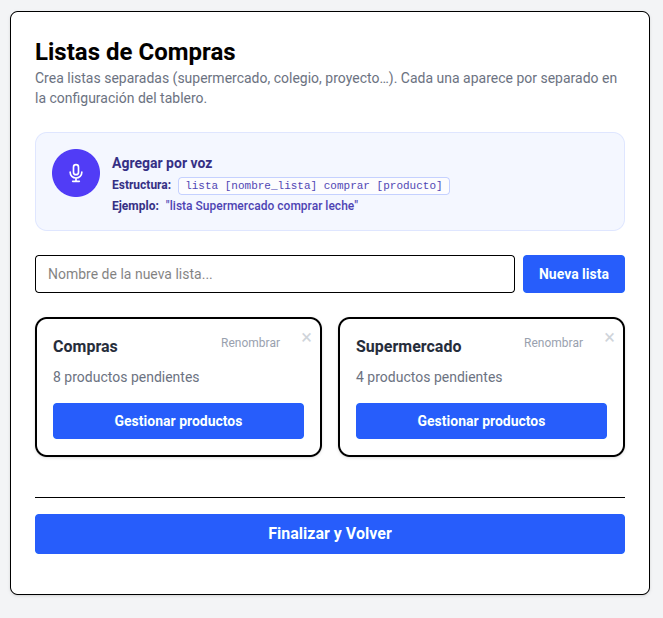
Paso 1
En el dashboard:
- entra a “Compras”.
Paso 2
En “Nombre de la nueva lista”:
- escribe el nombre.
Ejemplos:
- Supermercado
- Oficina
- Colegio
Paso 3
Presiona:
- “Nueva lista”.
La lista aparecerá inmediatamente en el panel.
Abrir una lista
Cada tarjeta muestra:
- nombre de la lista,
- cantidad de productos pendientes.
Para administrarla:
- presiona “Gestionar productos”.
Agregar productos
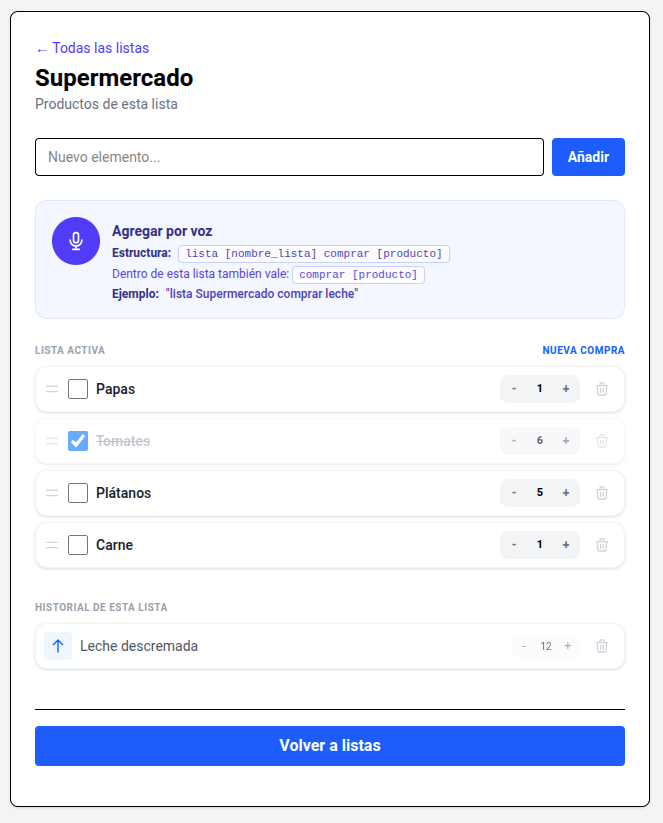
Método manual
- Escribe el producto.
- Presiona “Añadir”.
Cantidad
Cada producto tiene cantidad configurable.
Usa:
- “+”
- “−”
para modificarla.
Agregar productos por voz
La app soporta comandos por voz.
Desde la pantalla principal
Formato:
lista [nombre_lista] comprar [producto]
Ejemplo:
lista supermercado comprar leche
Desde dentro de una lista
También puedes usar:
comprar [producto]
Ejemplo:
comprar tomates
Requisitos
La función de voz:
- requiere permisos de micrófono,
- funciona mejor en Chrome o Edge.
Marcar productos comprados
Para marcar un producto:
- activa el checkbox.
El producto:
- permanecerá visible,
- pero aparecerá tachado.
En los dispositivos e-paper:
- el tachado aparecerá en el próximo refresco.
Finalizar una compra
Cuando termina la compra:
- Presiona “Nueva Compra”.
- Los productos comprados pasarán al historial.
- Los productos pendientes seguirán activos.
Esto permite continuar compras incompletas sin perder productos importantes.
Recuperar productos antiguos
Si agregas un producto que ya existe en el historial FamilyBoard lo recuperará automáticamente y lo moverá nuevamente a la lista activa.
No se crea un duplicado.
Productos duplicados
Si agregas un producto que ya está activo el sistema lo detectará y preguntará si deseas agregarlo nuevamente.
Esto ayuda a:
- evitar errores,
- reducir duplicados accidentales,
- y mantener la lista organizada.
Reordenar productos
Los productos pueden reordenarse manualmente.
Esto es útil para:
- organizar recorridos de supermercado,
- agrupar categorías,
- o priorizar productos importantes.
Cómo se ve en el tablero
Para que una lista aparezca en un tablero, debes configurarla en cada dispositivo —como vista fija o dentro de un carrusel. Consulta la guía de dispositivos.
Cada lista aparece como una vista independiente.
Ejemplos:
- Compras: Supermercado
- Compras: Colegio
No existe una vista única consolidada de todas las listas.
Visualización e-paper
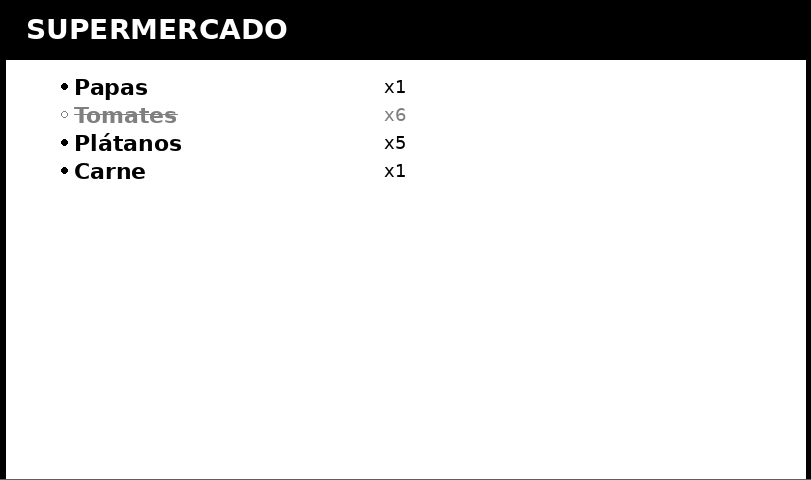
En el tablero:
- los productos pendientes aparecen normales,
- los comprados aparecen tachados,
- y las cantidades se muestran al lado de cada producto.
La visualización está optimizada para:
- lectura rápida,
- alto contraste,
- y comprensión inmediata.
Consejos de uso
Usa listas separadas
Separar listas ayuda mucho.
Ejemplos:
- Supermercado
- Farmacia
- Ferretería
Usa cantidades reales
Ejemplo:
- leche x2
- pan x4
Esto evita dudas mientras se compra.
Marca productos durante la compra
La familia verá el avance automáticamente en el próximo refresco del tablero.
Aprovecha el historial
Los productos recurrentes:
- pueden recuperarse rápidamente,
- sin volver a escribirlos.
Preguntas frecuentes
¿Los productos comprados desaparecen inmediatamente?
No.
Se mantienen visibles y tachados hasta iniciar una nueva compra.
¿Nueva Compra elimina toda la lista?
No.
Solo mueve los productos comprados al historial.
Los pendientes permanecen activos.
¿El historial es compartido entre listas?
No.
Cada lista tiene su propio historial independiente.
¿Puedo tener múltiples listas?
Sí.
Cada lista:
- funciona por separado,
- tiene historial independiente,
- y aparece como vista independiente en los dispositivos.
¿Los cambios aparecen inmediatamente en el tablero?
No necesariamente.
Los dispositivos se actualizan:
- en el próximo ciclo de refresco,
- o al despertarlos manualmente.
Guías relacionadas
- Activar y desactivar aplicaciones — requisito para que la app esté disponible.
- Dispositivos — elegir qué lista muestra cada tablero.
- Vista en vivo — ver el tablero desde el navegador.