Guía de la App — Dashboard
Cómo usar el panel principal de FamilyBoard.
¿Qué es el Dashboard?
El dashboard es la pantalla principal de FamilyBoard. Desde aquí se accede a todas las aplicaciones y a la administración de dispositivos.
La interfaz está dividida en dos secciones principales:
- Aplicaciones
- Dispositivos
Esto permite separar claramente el contenido familiar de la configuración de los tableros físicos y virtuales.
Sección Aplicaciones
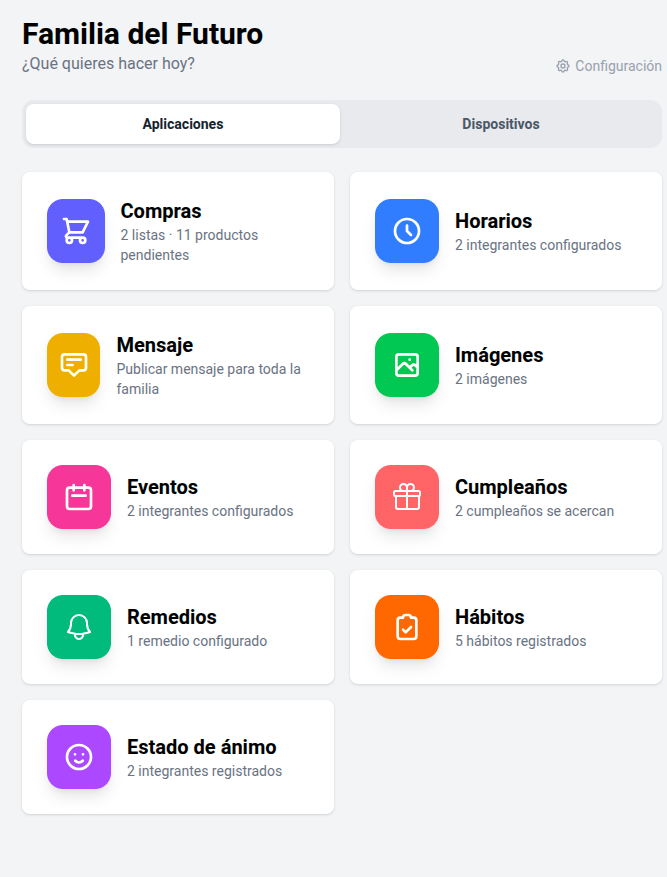
La pestaña Aplicaciones muestra todas las apps activas de la familia.
Cada tarjeta entrega un resumen rápido de su estado actual para entender de un vistazo qué está ocurriendo:
- Compras muestra listas y productos pendientes.
- Horarios muestra integrantes configurados.
- Imágenes muestra imágenes disponibles.
- Eventos muestra integrantes con eventos.
- Cumpleaños muestra próximos cumpleaños.
- Remedios muestra tratamientos activos.
- Hábitos muestra hábitos registrados.
- Estado de ánimo muestra integrantes configurados.
El objetivo del dashboard es reducir la necesidad de entrar constantemente a cada aplicación para entender el estado general de la familia.
Sección Dispositivos
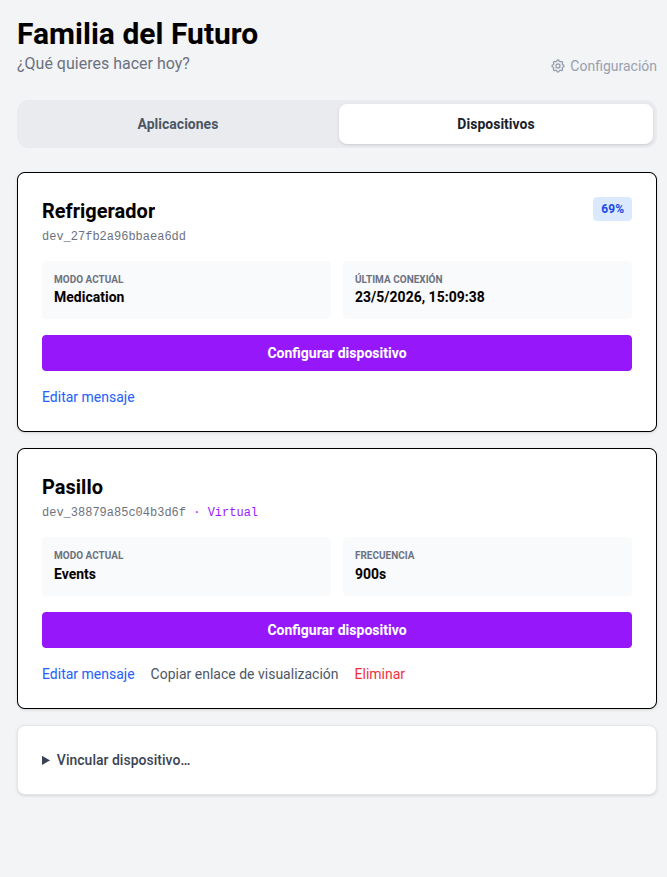
La pestaña Dispositivos concentra toda la administración de tableros físicos y virtuales.
Desde aquí es posible:
- visualizar los dispositivos vinculados,
- configurar qué muestra cada tablero,
- editar mensajes por dispositivo,
- copiar enlaces de visualización en dispositivos virtuales,
- eliminar dispositivos virtuales,
- y vincular nuevos dispositivos mediante código de activación.
FamilyBoard no crea dispositivos automáticamente. Tanto los dispositivos físicos como los virtuales deben vincularse manualmente mediante un código de activación.
Configuración Global
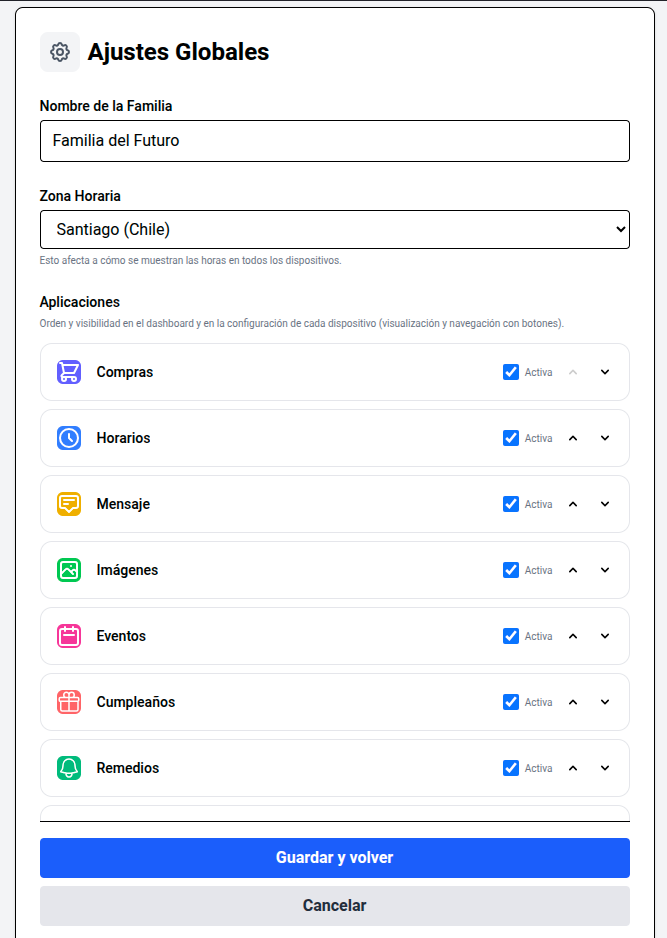
Desde el enlace Configuración se accede a los ajustes generales de la familia.
Aquí se puede:
- cambiar el nombre de la familia,
- configurar la zona horaria,
- activar o desactivar aplicaciones,
- y cambiar el orden de las apps.
El orden configurado afecta:
- el dashboard principal,
- la selección de apps en dispositivos,
- el carrusel automático,
- y la navegación con botones.
Activar y desactivar aplicaciones
Desactivar una aplicación no elimina sus datos.
La app simplemente deja de mostrarse:
- en el dashboard,
- en la configuración de dispositivos,
- y en la navegación.
Esto permite adaptar FamilyBoard a distintos tipos de familias sin llenar la interfaz de funciones que no utilizan.
Consejos de uso
- Mantén las aplicaciones más importantes al inicio del dashboard.
- Desactiva apps que la familia no use para mantener una interfaz más limpia.
- Usa dispositivos virtuales para probar configuraciones antes de aplicarlas a un tablero físico.
- Configura distintos dispositivos para distintos espacios de la casa.
Guías relacionadas
- Integrantes — personas y grupos dentro de las apps.
- Dispositivos — configuración de cada tablero.
- Vista en vivo — misma imagen del tablero en el navegador, actualizada al instante.