Guía de la App — Mensajes
Cómo usar la aplicación de mensajes de FamilyBoard.
¿Qué es la app Mensajes?
La app Mensajes permite mostrar mensajes visibles para toda la familia directamente en el tablero.
Está pensada para:
- apoyo emocional,
- coordinación cotidiana,
- frases importantes,
- humor,
- o simplemente mantener presencia familiar en espacios compartidos.
FamilyBoard no intenta funcionar como un chat ni como un sistema de mensajería instantánea. La idea es crear mensajes visibles y persistentes que formen parte del ambiente del hogar.
Antes de empezar
Para que esta app funcione, debe estar activada en la configuración de tu familia. Si está desactivada, no aparecerá en el dashboard ni podrás seleccionarla al configurar dispositivos, aunque sus datos se conserven.
Desde Configuración (⚙) puedes activar o desactivar apps y cambiar el orden en que aparecen.
→ Activar y desactivar aplicaciones
Tipos de mensajes
FamilyBoard permite dos tipos de mensajes:
- mensaje global,
- y mensaje por dispositivo.
El mensaje global puede mostrarse en cualquier dispositivo configurado para usar la app “Mensaje Global”.
Los mensajes por dispositivo se configuran individualmente desde la sección de dispositivos y permiten mostrar contenido distinto según el lugar donde esté instalado el tablero.
Crear un mensaje global
Paso 1
En el dashboard, entra a “Mensaje”.
Paso 2
Escribe el mensaje que quieres mostrar.
Puedes usar:
- texto,
- emojis,
- saltos de línea,
- y distintas longitudes de contenido.
Paso 3
Revisa la vista previa.
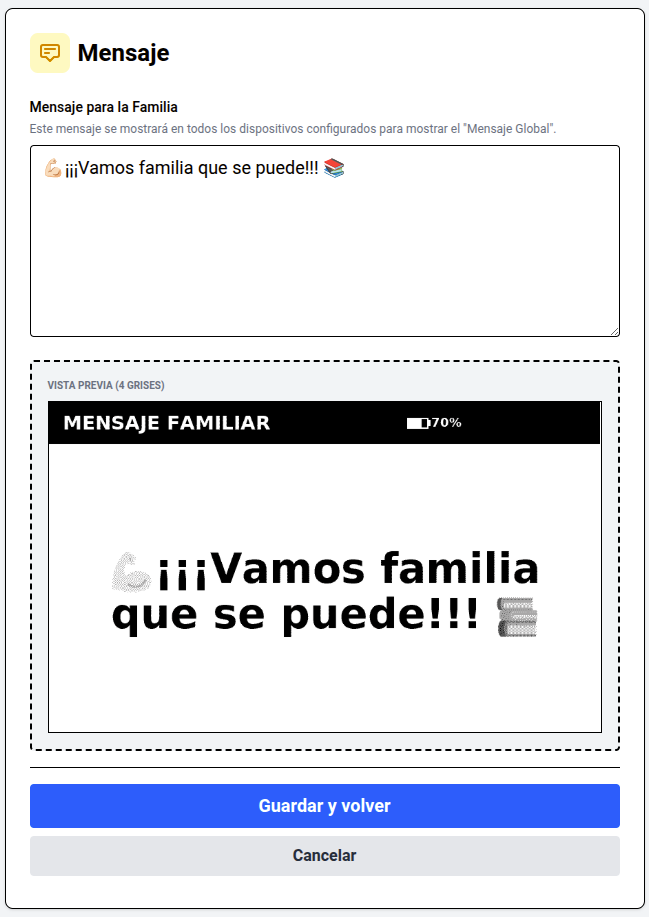
La vista previa muestra cómo se verá realmente el mensaje en el tablero e-paper.
Paso 4
Presiona “Guardar y volver”.
El mensaje permanecerá visible hasta que sea reemplazado manualmente.
Vista previa
La app incluye una vista previa integrada para mostrar cómo se verá el mensaje en el tablero.
Esto es especialmente útil porque:
- los emojis cambian visualmente en e-paper,
- el tamaño del texto puede ajustarse,
- y los saltos de línea afectan mucho la composición final.
Ajuste automático del texto
FamilyBoard adapta automáticamente el contenido para que siempre quepa dentro de la pantalla.
El sistema:
- ajusta el tamaño de fuente,
- respeta los saltos de línea,
- y mantiene el texto centrado.
Si el mensaje es más largo, la tipografía simplemente se reduce. No existe un límite fijo de caracteres.
Saltos de línea
Los saltos de línea escritos en el editor se respetan exactamente en el tablero.
Esto permite:
- separar ideas,
- crear mensajes más legibles,
- y controlar mejor la composición visual.
Emojis
La app soporta emojis tanto en la web como en el tablero e-paper.
Los emojis se convierten automáticamente para adaptarse a pantallas monocromas o de pocos tonos de gris.
Cómo se ve en el tablero
Para que un mensaje aparezca en un tablero, debes configurarlo en cada dispositivo —como vista fija o dentro de un carrusel. Consulta la guía de dispositivos.
El mensaje global y los mensajes por dispositivo se configuran por separado: el global desde esta app, y el individual desde la ficha de cada dispositivo en Dispositivos → Gestionar.
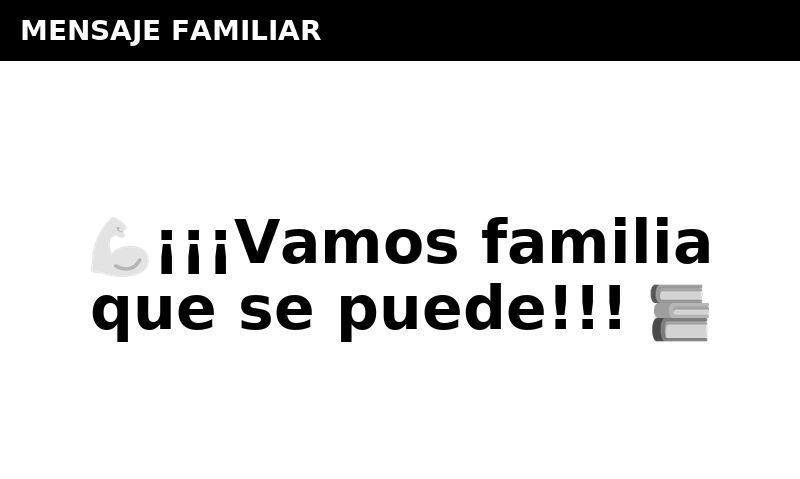
La app Mensajes utiliza prácticamente toda la pantalla para mostrar el contenido.
Esto permite que:
- el mensaje tenga presencia,
- se lea a distancia,
- y funcione como una nota visible dentro del hogar.
Carrusel automático
La app Mensajes puede participar en el carrusel automático junto con otras apps de FamilyBoard.
Esto permite alternar mensajes con:
- compras,
- horarios,
- hábitos,
- eventos,
- u otras vistas del tablero.
Persistencia del mensaje
Los mensajes no desaparecen automáticamente.
El contenido permanece visible hasta que alguien lo modifica manualmente desde la web.
Filosofía visual
La app está diseñada para sentirse más cercana a:
- una nota familiar,
- un pizarrón compartido,
- o un cartel visible en casa, que a una aplicación de chat tradicional.
La idea es mantener presencia emocional y comunicación pasiva dentro del hogar.
Consejos de uso
Usa pocas líneas
Los mensajes cortos y bien separados suelen verse mejor en e-paper.
Aprovecha los saltos de línea
Separar frases ayuda mucho a la legibilidad y al impacto visual.
No abuses de los emojis
Uno o dos emojis suelen funcionar mejor que llenar toda la pantalla.
Revisa siempre la vista previa
La composición visual puede cambiar bastante dependiendo de:
- longitud,
- emojis,
- y cantidad de líneas.
Usa mensajes con intención
La app funciona especialmente bien para:
- apoyo emocional,
- recordatorios importantes,
- celebraciones,
- frases familiares,
- o mensajes positivos.
Preguntas frecuentes
¿Existe más de un mensaje global?
No. Actualmente existe un único mensaje global compartido por toda la familia.
¿Los mensajes desaparecen automáticamente?
No. Permanecen visibles hasta que alguien los modifica manualmente.
¿Puedo usar emojis?
Sí. Los emojis se adaptan automáticamente a la pantalla e-paper.
¿El texto cambia de tamaño automáticamente?
Sí. FamilyBoard reduce el tamaño de la tipografía cuando el contenido es más largo.
¿Puedo controlar los saltos de línea?
Sí. Los saltos escritos en el editor se respetan en el tablero.
¿La app puede participar en el carrusel?
Sí. El mensaje puede formar parte del carrusel automático junto con otras apps.
Guías relacionadas
- Activar y desactivar aplicaciones — requisito para que la app esté disponible.
- Dispositivos — elegir mensaje global o por dispositivo en cada tablero.